
3 choses que vous ne saviez pas que vous pouviez faire avec Google Drive
En ce qui concerne les applications Google, la plupart des utilisateurs recherchent des fonctionnalités cachées dans Docs , de nouvelles fonctionnalités dans Sheets ou des fonctionnalités intéressantes dans Slides. Mais Google Drive, le hub central pour les documents de toutes ces applications, possède son propre ensemble de fonctionnalités.
Voici quelques fonctionnalités de Google Drive dont vous ignorez peut-être l'existence, car elles sont apparues au fil du temps et sous le radar.
Voir les emplacements des fichiers
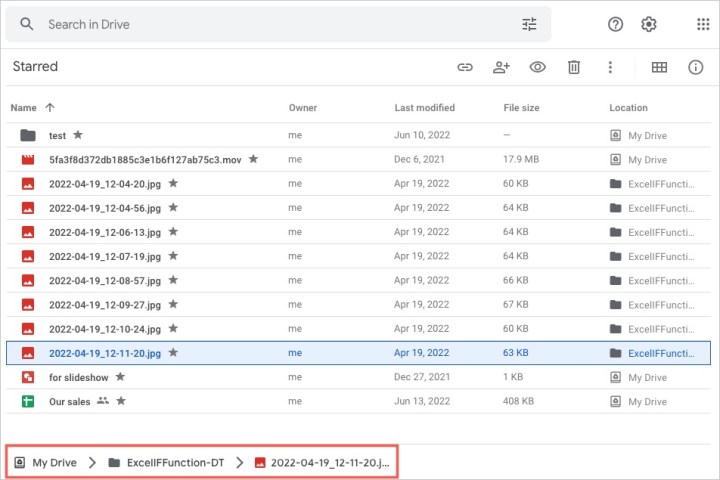
Tout comme sur Windows et Mac, vous souhaiterez peut-être voir l'emplacement d'un fichier en affichant le chemin du fichier . Dans Google Drive, vous pouvez voir l'emplacement exact d'un fichier. Ceci est utile pour ouvrir le bon fichier lorsque plusieurs fichiers ont des noms similaires, ainsi que pour accéder directement à un dossier contenant un fichier.
Étape 1 : Vous pouvez afficher l'emplacement d'un fichier dans Récent , Favoris , Corbeille et Recherche . Alors, ouvrez l'une de ces zones en utilisant la navigation de gauche.
Étape 2 : Sur le côté droit de la liste des fichiers, vous verrez une colonne pour Location .
Étape 3 : Passez votre curseur sur l'emplacement du fichier. Lorsque la fenêtre contextuelle apparaît, sélectionnez un point du chemin pour y accéder directement.

Vous pouvez également sélectionner un fichier et afficher le chemin complet en bas de l'écran. Vous pouvez également sélectionner un endroit dans le chemin pour vous y rendre.
Cette fonctionnalité est arrivée en juin 2022 pour tous les utilisateurs de Google Drive.
Rechercher du contenu Google Meet
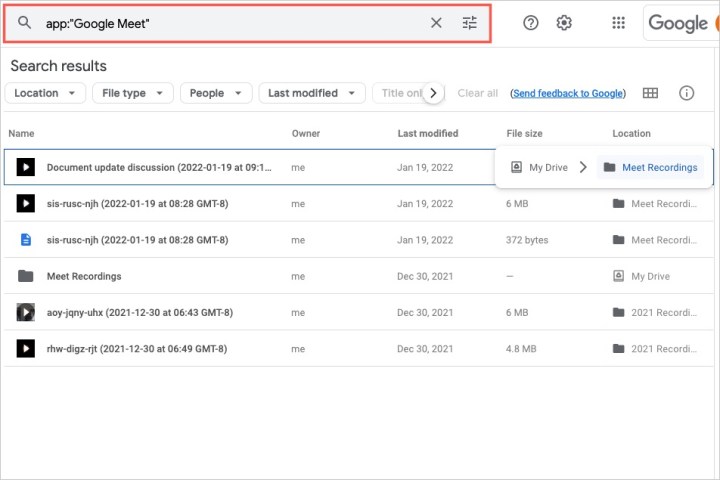
Si vous utilisez Google Meet pour les appels vidéo et les réunions avec votre équipe, vous pouvez vous diriger vers Google Drive pour les éléments liés à cette réunion. Au lieu de rechercher dans des dossiers et des fichiers, vous pouvez trouver tout le contenu de Google Meet dans Drive à l'aide d'une simple recherche.
Accédez au champ de recherche en haut de Google Drive et saisissez : app : "Google Meet" . Appuyez sur Entrée ou Retour et vous verrez tous les résultats de votre recherche Google Meet.
Cela vous donne un accès rapide à des éléments tels que des enregistrements, des transcriptions, des rapports et des notes.
Google a présenté cette fonctionnalité pratique à tous les utilisateurs de Drive en mai 2022 .
Couper, copier et coller des fichiers avec des raccourcis
Les raccourcis sont une autre fonctionnalité quelque peu cachée de Google Drive qui mérite d'être vérifiée. Vous pouvez couper, copier et coller des fichiers dans Google Drive à l'aide du navigateur Google Chrome . Cela vous permet de déplacer facilement un fichier d'un endroit à un autre ou d'en créer une copie dans un dossier partagé.
Étape 1 : Sélectionnez un fichier que vous souhaitez déplacer (couper) ou copier. Vous ne pouvez pas actuellement utiliser les raccourcis pour couper ou copier des dossiers, uniquement des fichiers.
- Sous Windows, appuyez sur Ctrl + X pour couper ou sur Ctrl + C pour copier.
- Sur Mac, appuyez sur Commande + X pour couper ou sur Commande + C pour copier.
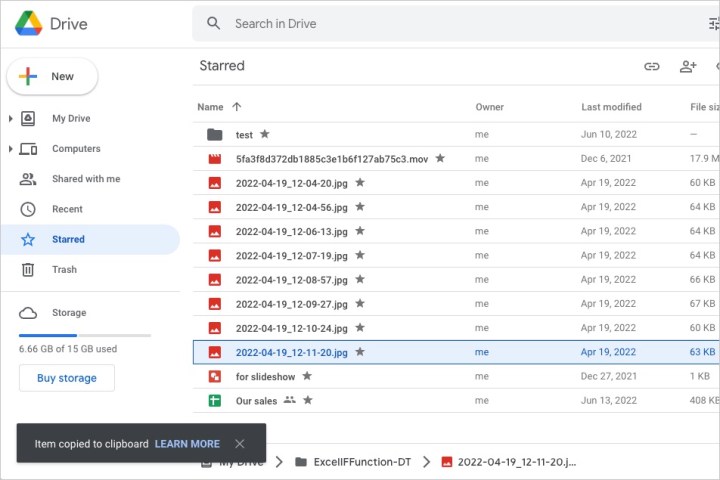
Vous verrez un bref message en bas à gauche de la fenêtre indiquant que vous avez coupé ou copié un fichier.
Étape 2 : Naviguez jusqu'à l'endroit dans Google Drive où vous voulez le fichier coupé ou copié.
Étape 3 : Appuyez sur Ctrl + V sous Windows ou Commande + V sur Mac pour coller le fichier. Vous verrez un bref message en bas à gauche de la fenêtre indiquant que vous avez déplacé un fichier ou créé une copie d'un fichier.

Comme la recherche Google Meet ci-dessus, cette fonctionnalité est apparue sur la scène en mai 2022 pour tous les utilisateurs de Drive.
Ces types de fonctionnalités secrètes de Google Drive sont pratiques à garder à l'esprit. Que vous ayez besoin d'un emplacement de fichier, de contenu Google Meet ou que vous souhaitiez déplacer ou copier un fichier rapidement, n'oubliez pas ces fonctionnalités pratiques.